 Psioteka
Jak odpowiedzieć na prośbę o rezerwację
Prośby od klientów czekają na górze zakładki Grafik. Na każdą odpowiadasz jednym stuknięciem, a klient dostaje e-mail.
- Gdy przyjdzie prośba, dostaniesz powiadomienie i e-mail. Otwórz Grafik. Karty są w sekcji Prośby o rezerwację, a dzień z prośbą ma na pasku tygodnia kropkę.
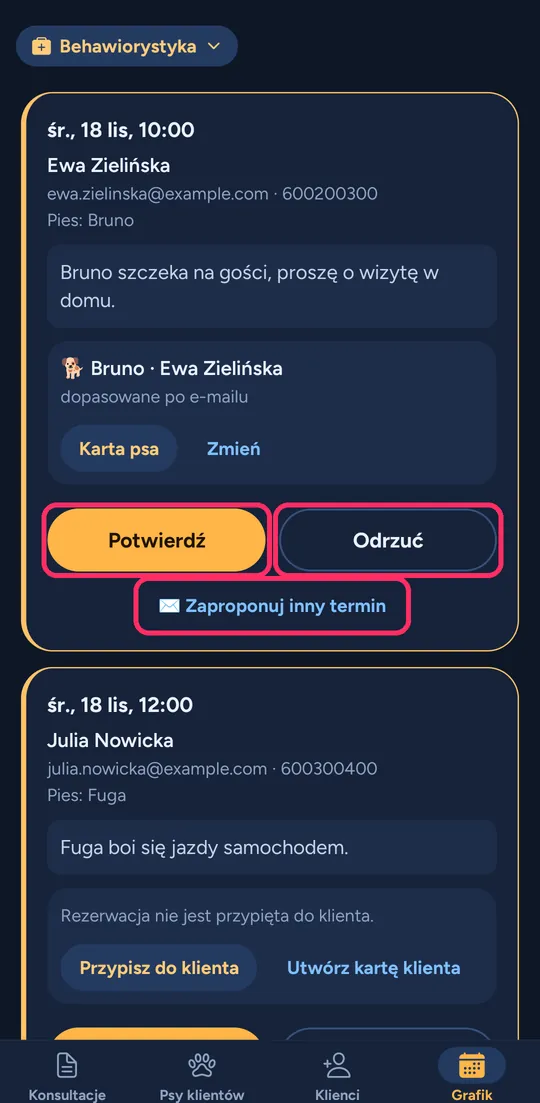
- Stuknij Potwierdź. Termin staje się zarezerwowany, a klient dostaje potwierdzenie e-mailem. Jeśli o tę godzinę prosił ktoś jeszcze, dostanie e-mail, że termin jest już zajęty.
Gdy ta godzina nie pasuje
- Na karcie prośby stuknij Zaproponuj inny termin.
- Wpisz wiadomość, na przykład dwie godziny do wyboru. Stuknij Wyślij i odrzuć termin. Klient dostanie ją e-mailem razem z linkiem do Twojego kalendarza.
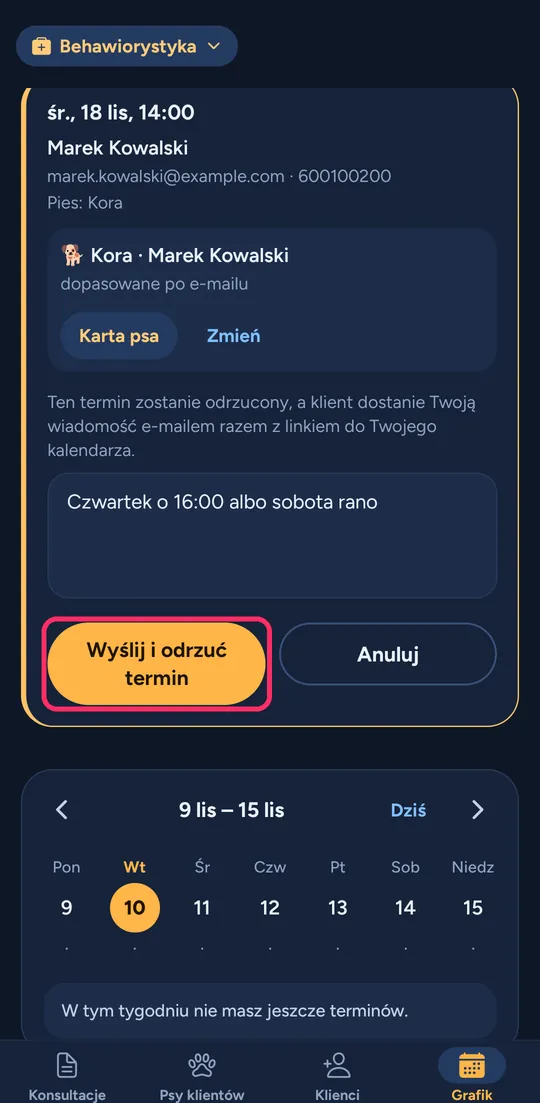
Odrzuć działa od razu, bez dodatkowego pytania. Klient dostaje e-mail, że termin nie jest dostępny, z linkiem do Twojego kalendarza. Sam termin zostaje wolny.
E-maile do klienta wychodzą w Twoim imieniu, a odpowiedź klienta trafia do Ciebie.
Na komputerze: w psioteka.pl/app wybierz Kalendarz w menu po lewej. Prośby są w prawej kolumnie, a wiadomość do klienta dopiszesz po kliknięciu Zaproponuj inny termin.