 Psioteka
Jak połączyć rezerwację z klientem i jego psem
Rezerwacja połączona z psem prowadzi prosto do jego karty, a wizyta jest potem widoczna na tej karcie, w sekcji Wizyty.
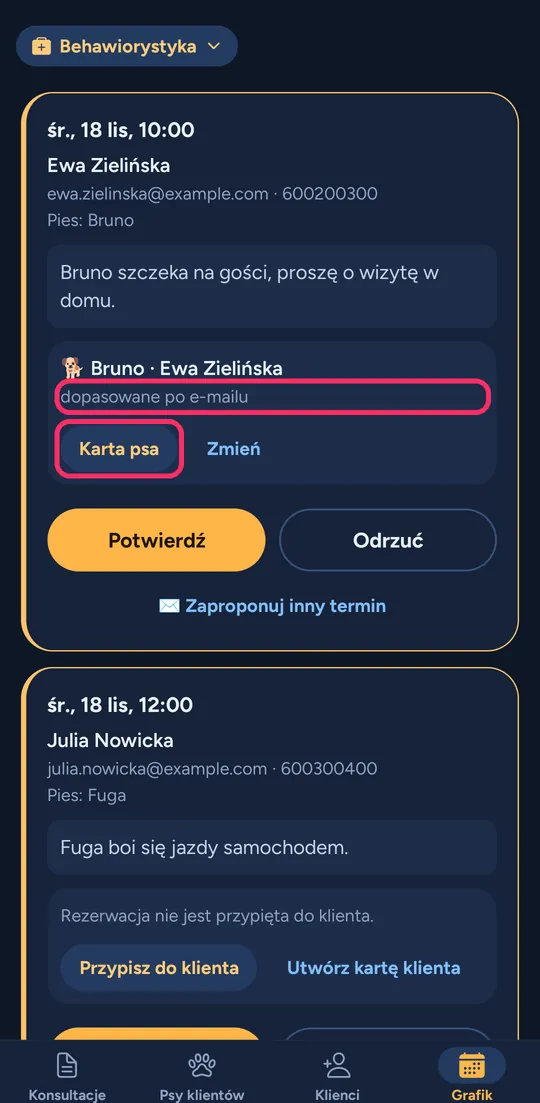
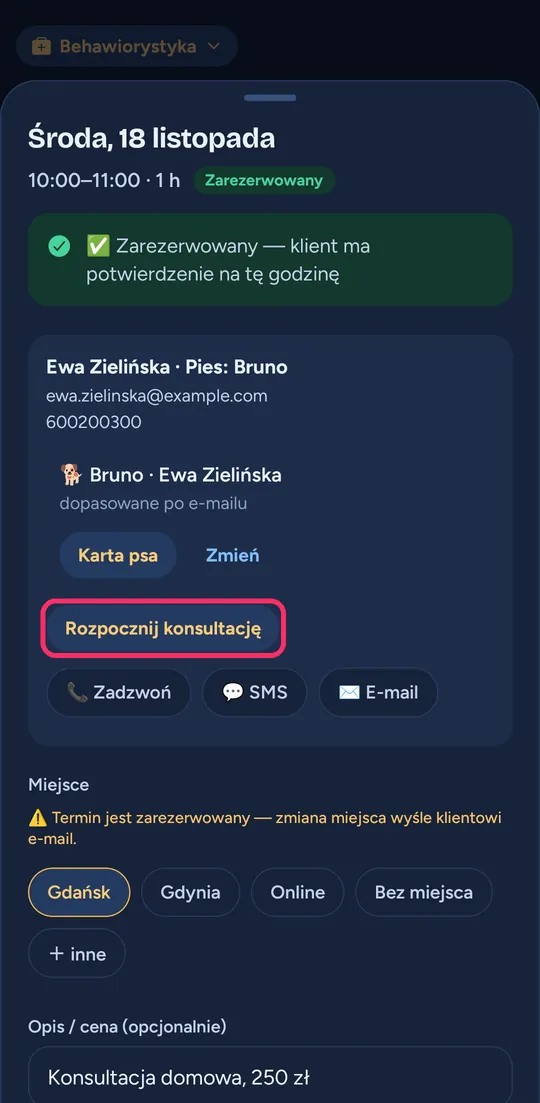
- Gdy e-mail albo telefon z rezerwacji pasuje do jednego z Twoich klientów, aplikacja łączy ją sama. Na karcie prośby zobaczysz psa i napis, po czym dopasowała. Karta psa otwiera jego kartę, a Zmień pozwala wybrać innego psa lub odpiąć rezerwację przyciskiem Odepnij.
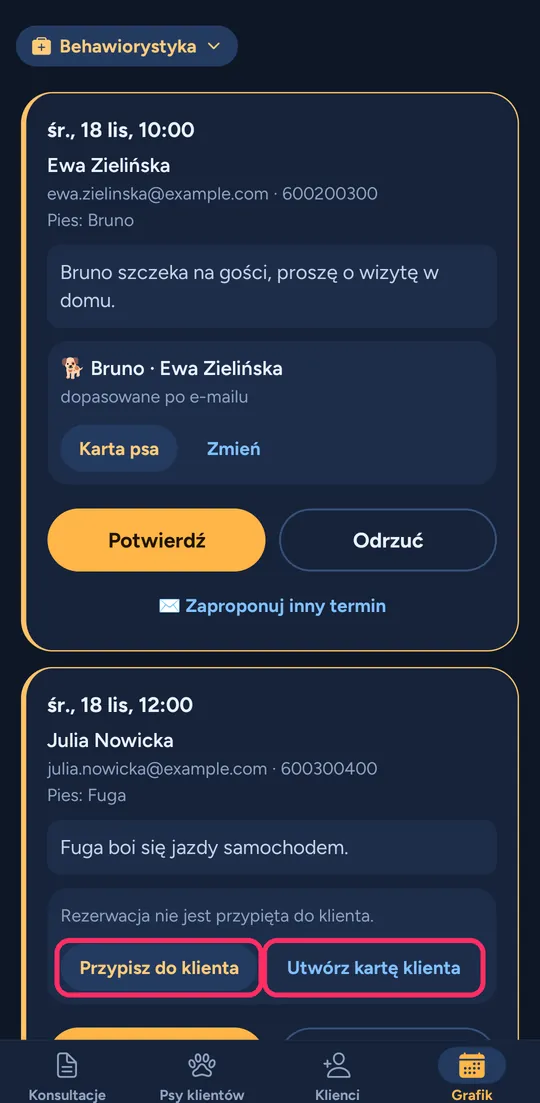
- Jeśli nic nie pasuje, zobaczysz napis, że rezerwacja nie jest przypięta. Stuknij Przypisz do klienta.
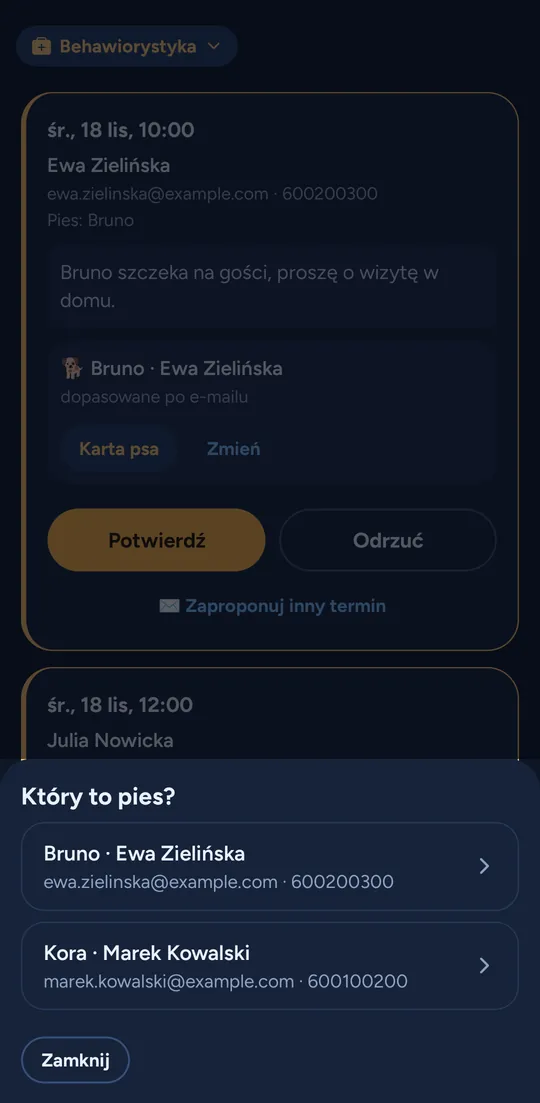
- Na liście Który to pies? stuknij psa. Są tu psy Twoich klientów i osób, z którymi pracujesz.
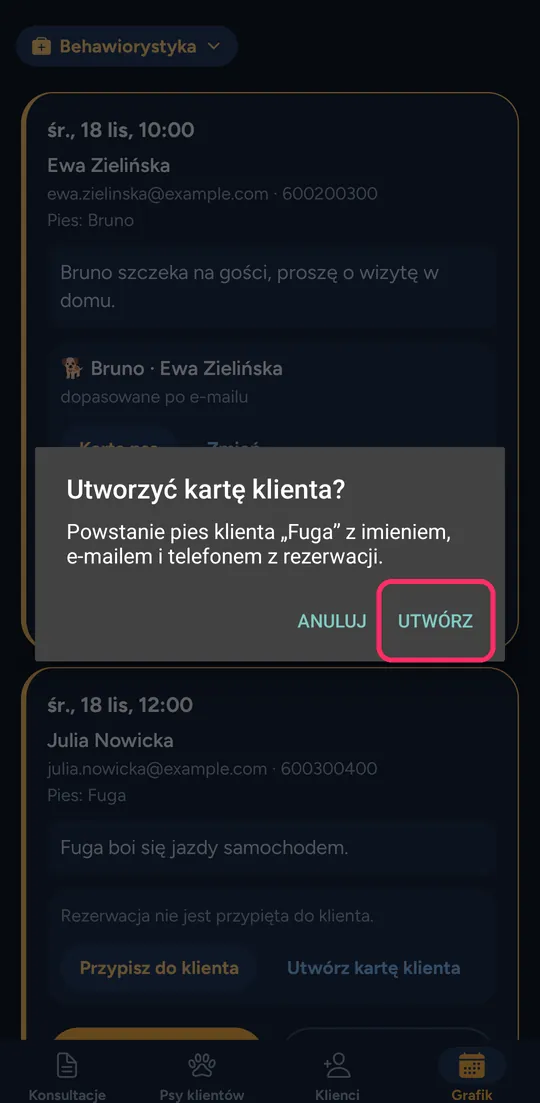
- Nowy klient? Zamiast tego stuknij Utwórz kartę klienta i potwierdź Utwórz. Powstanie pies klienta z imieniem, e-mailem i telefonem z rezerwacji. Ten przycisk ma tylko behawiorysta i tylko gdy klient podał imię psa.
Konsultacja z tej wizyty
Behawiorysta może w zarezerwowanej wizycie z połączonym psem stuknąć Rozpocznij konsultację. Nowa konsultacja otworzy się od razu z tym psem.
Na komputerze: w psioteka.pl/app wybierz Kalendarz w menu po lewej. Przy prośbie i w oknie wizyty jest lista do przypisania psa oraz Utwórz kartę klienta.