 Psioteka
Jak dodać wolne terminy, które klienci mogą rezerwować
Stukasz godziny w zakładce Grafik, a klienci wybierają je na stronie rezerwacji, bez instalowania aplikacji.
- Otwórz zakładkę Grafik. Konto trenera ma ją w obszarze Zajęcia grupowe.
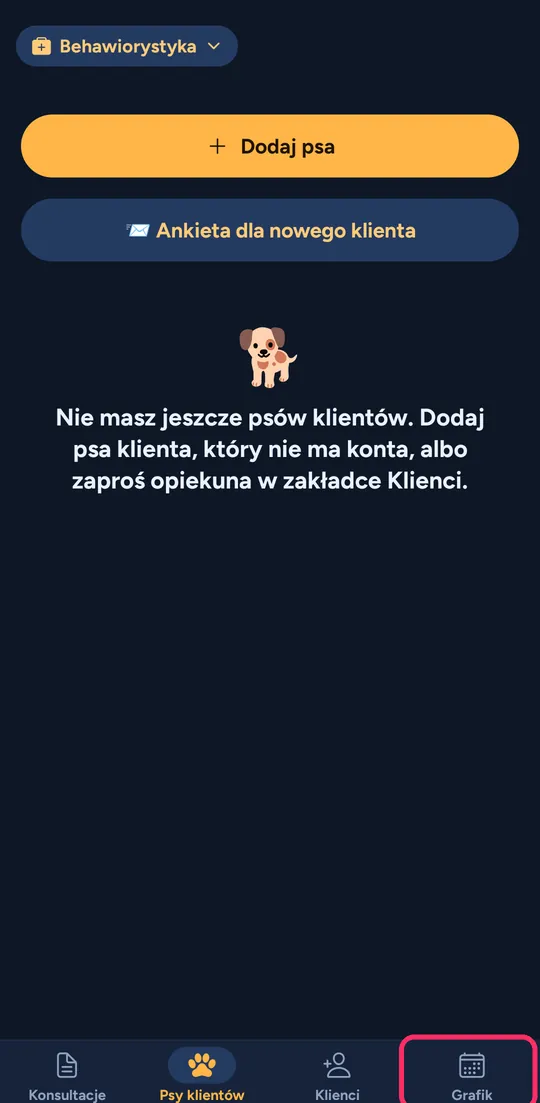
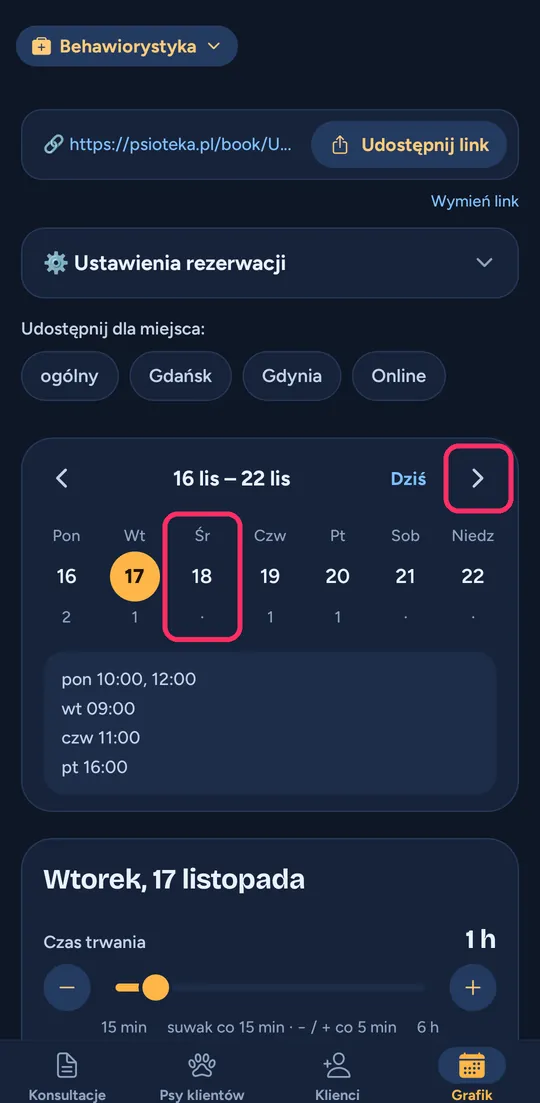
- Wybierz dzień na pasku tygodnia. Strzałki przechodzą do poprzedniego i następnego tygodnia, a Dziś wraca do bieżącego.
- Ustaw Czas trwania: suwakiem co 15 minut, przyciskami − i + co 5 minut. Wybierz Miejsce. Nowe miasto dopiszesz przyciskiem + inne. Przy Bez miejsca klient zobaczy „Do ustalenia”.
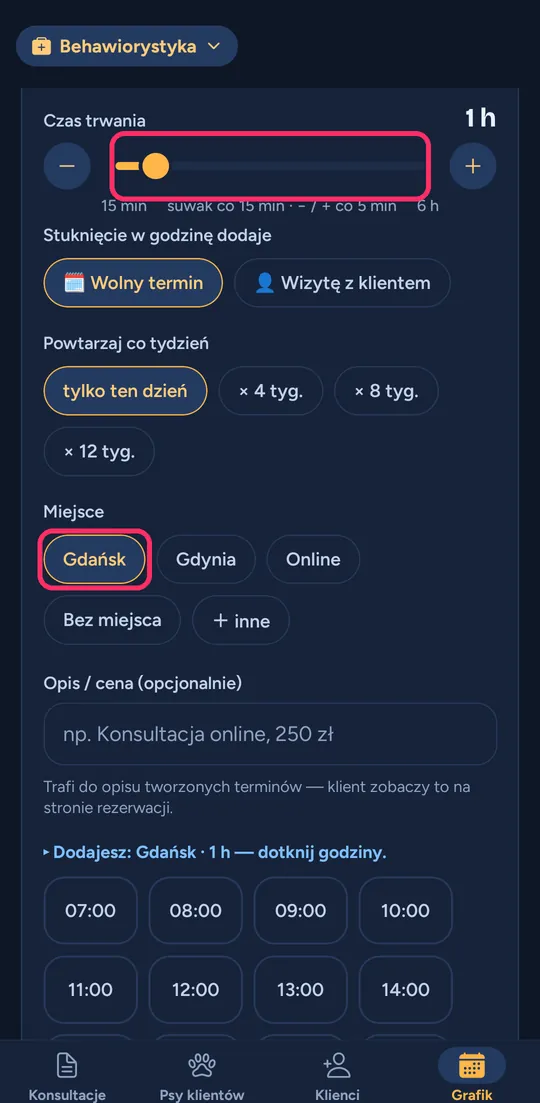
- W polu Opis / cena (opcjonalnie) możesz wpisać rodzaj wizyty albo cenę. Klient zobaczy to na stronie rezerwacji.
- Stuknij godzinę. Termin powstaje od razu, a godzina robi się niebieska. Kolejne godziny dodajesz tak samo.
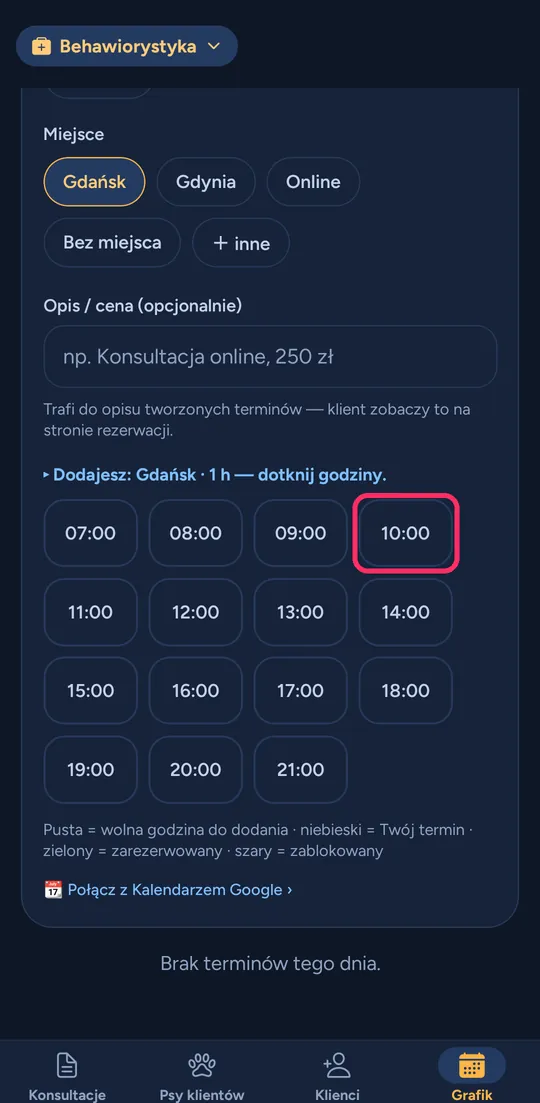
- Pod godzinami pojawia się lista terminów tego dnia.
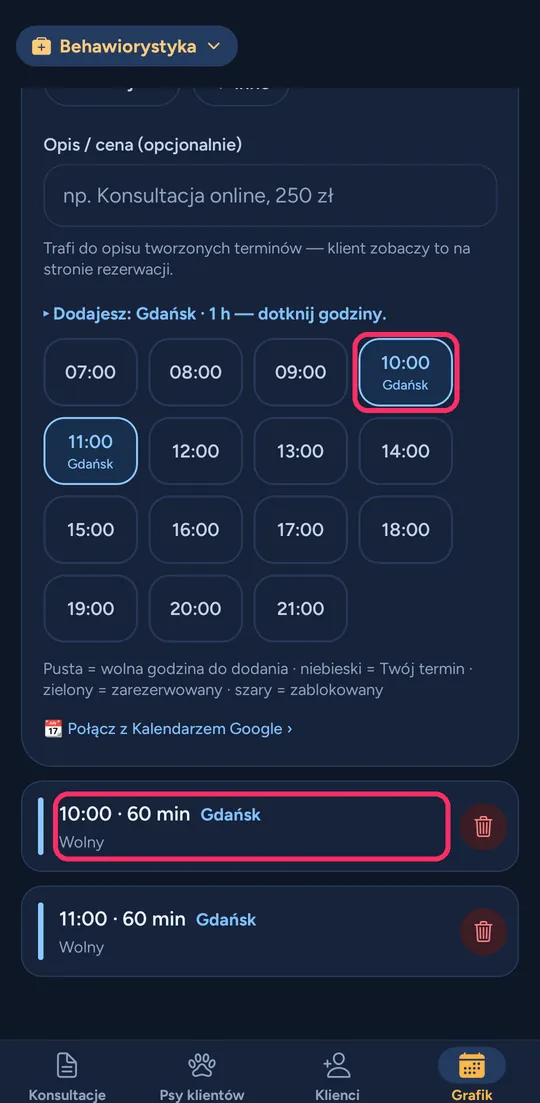
Długość i miejsce zostają ustawione na następny raz. Terminy zaczynają się o pełnych godzinach, od 7:00 do 21:00. Godziny, która już minęła, nie dodasz, a termin nie może nachodzić na inny.
Nie widzisz zakładki Grafik? Włącz Grafik i rezerwacje w Profilu, w Funkcje, z których korzystam.
Na komputerze: w psioteka.pl/app wybierz Kalendarz w menu po lewej i kliknij godzinę w siatce tygodnia.