 Psioteka
Jak zmienić, zablokować albo usunąć termin
Każdy termin otwiera się w jednym oknie. Zmienisz tam miejsce, długość i opis, ukryjesz termin przed klientami albo go usuniesz.
- W zakładce Grafik stuknij wiersz terminu pod godzinami albo jego godzinę.
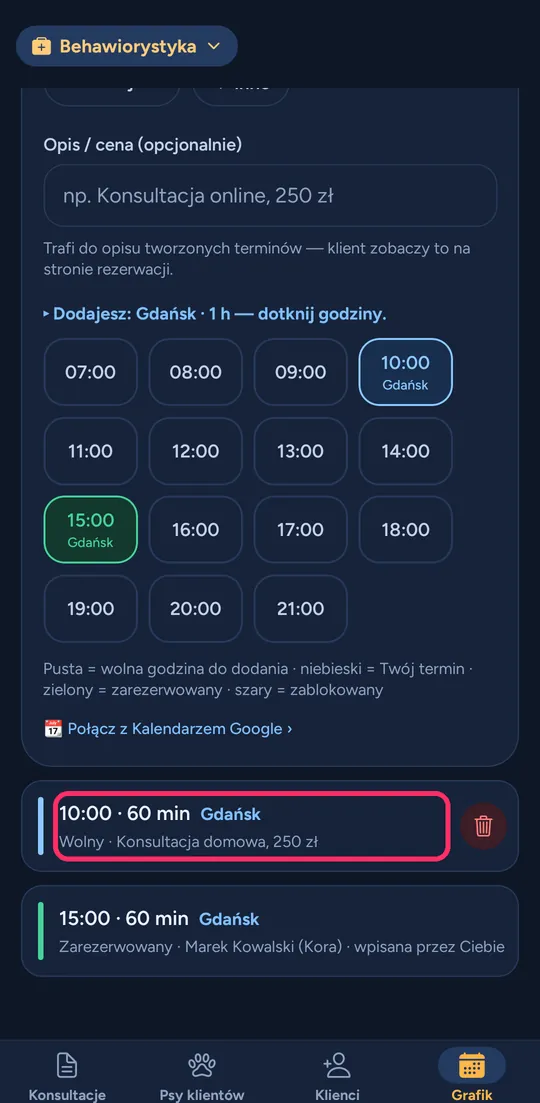
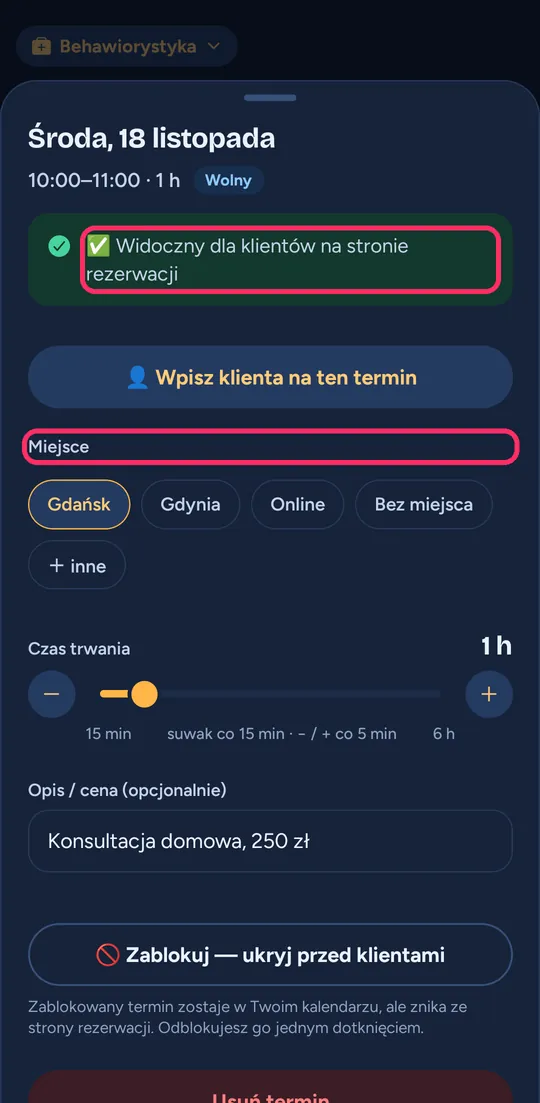
- Napis u góry okna mówi, czy klienci widzą ten termin. Nowe Miejsce zapisuje się od razu po stuknięciu.
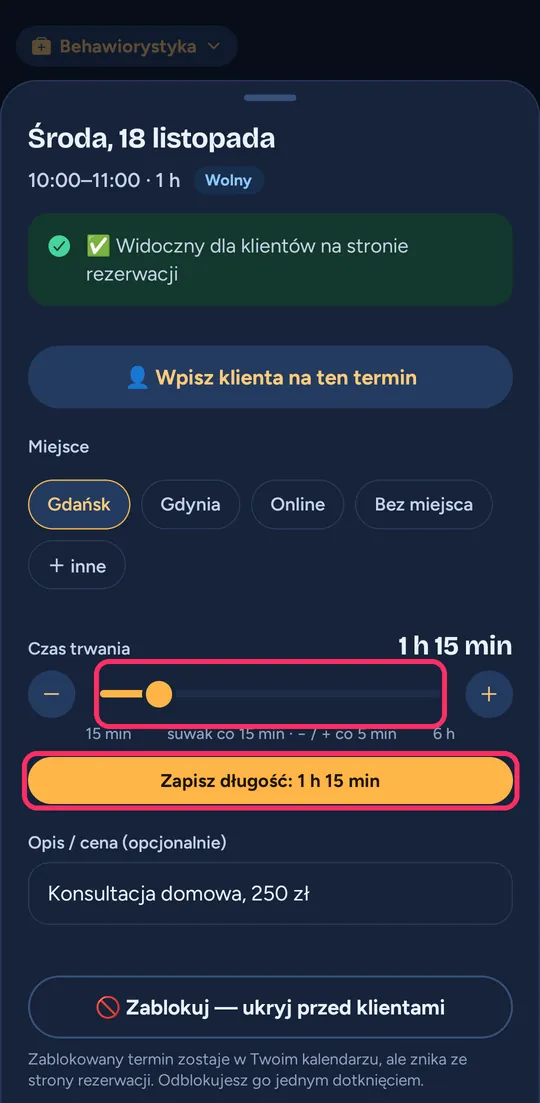
- Długość zmień suwakiem albo przyciskami − i +, potem stuknij Zapisz długość. Po zmianie opisu stuknij Zapisz opis.
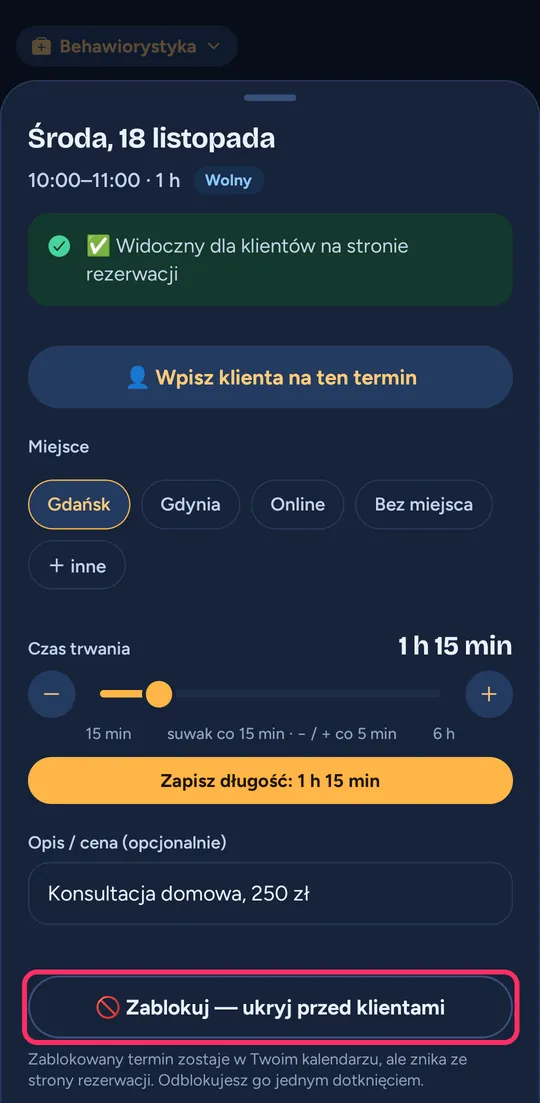
- Stuknij Zablokuj — ukryj przed klientami, gdy termin ma zostać w kalendarzu, ale zniknąć ze strony rezerwacji. Odblokuj — pokaż klientom cofa blokadę.
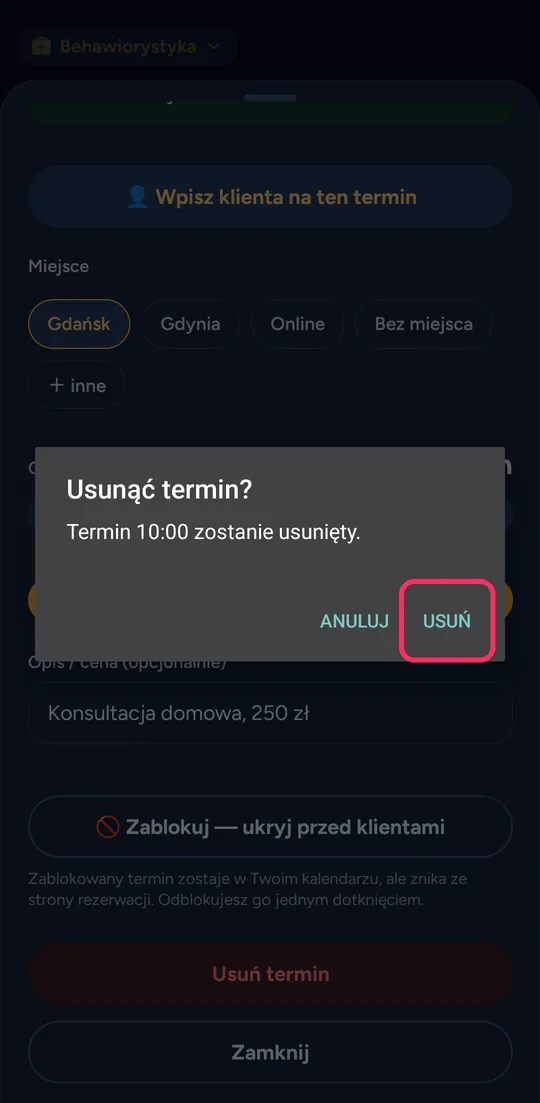
- Stuknij Usuń termin i potwierdź. Jeśli ktoś prosił o tę godzinę, dostanie e-mail, że termin został odwołany.
Terminu, na który czekają prośby, nie zablokujesz: najpierw potwierdź je albo odrzuć.
Na komputerze: w psioteka.pl/app wybierz Kalendarz w menu po lewej i kliknij termin w siatce. Otworzy się to samo okno.