 Psioteka
Jak dodać wolne terminy w kalendarzu na komputerze
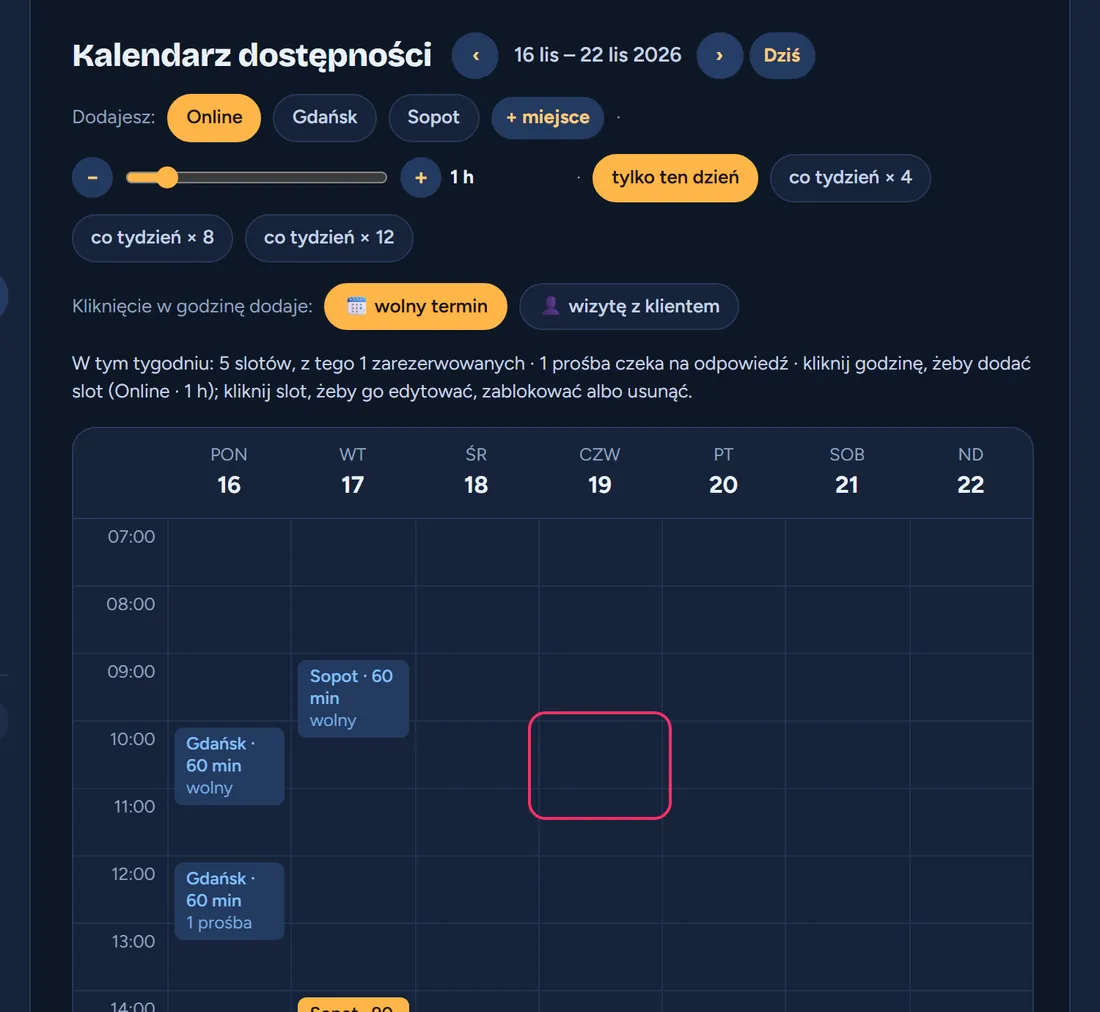
Terminy wystawiasz kliknięciem w siatkę tygodnia. Klienci widzą je pod Twoim linkiem do rezerwacji.
- Kliknij Kalendarz w menu po lewej. Strzałkami przy dacie zmieniasz tydzień.
- U góry wybierz miejsce, długość i powtarzanie: tylko ten dzień albo co tydzień przez 4, 8 lub 12 tygodni. Przycisk + miejsce dodaje nowe miejsce.

- Przy Kliknięcie w godzinę dodaje: wybierz wolny termin. Kliknij godzinę w siatce. Termin pojawia się od razu i klienci mogą go zarezerwować.
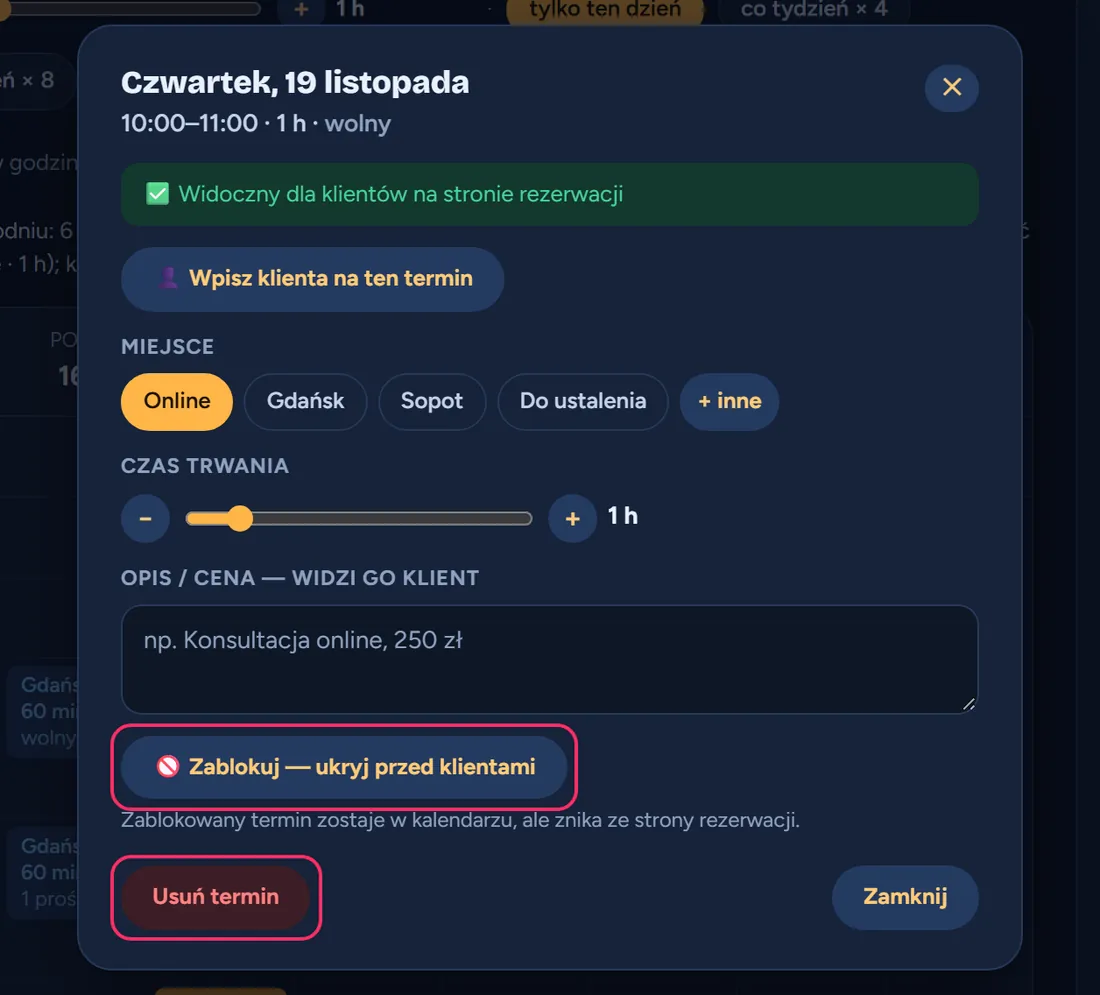
- Kliknij termin w siatce, żeby go zmienić. Miejsce zapisuje się od razu, długość i opis osobnym przyciskiem. Tu też zablokujesz termin przyciskiem Zablokuj — ukryj przed klientami albo klikniesz Usuń termin.
Klienci widzą wolne terminy z najbliższych 60 dni. Termin dalej niż 60 dni ma w siatce znak zegara i pokaże się później.
Kalendarz Google
Po prawej stronie kliknij Połącz z Kalendarzem Google. Terminy nachodzące na zajęte godziny same się zablokują, a potwierdzone wizyty wpiszą się do osobnego kalendarza. Psioteka widzi tylko, kiedy masz zajęte, a nie nazwy wydarzeń.