 Psioteka
Jak potwierdzić rezerwację i wpisać wizytę na komputerze
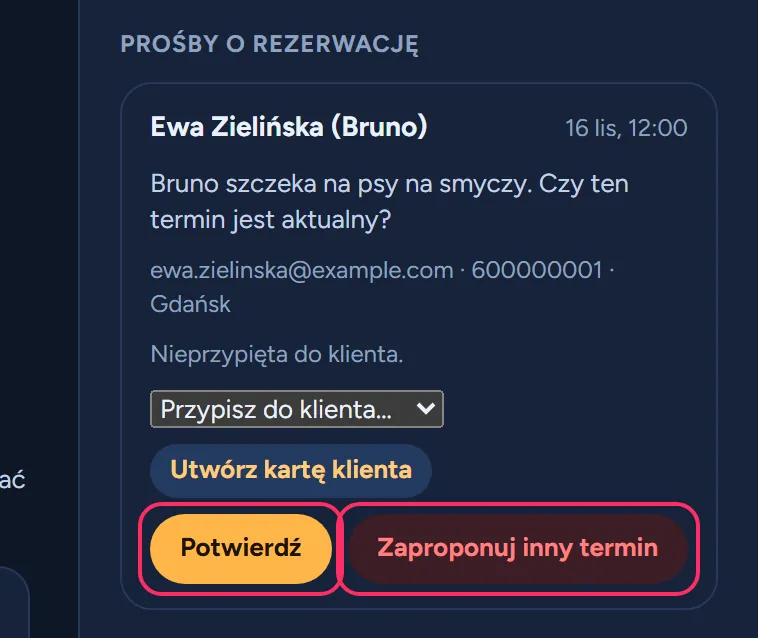
Prośby klientów czekają po prawej stronie kalendarza. Wizytę umówioną przez telefon wpiszesz tutaj.
- W części Prośby o rezerwację kliknij Potwierdź. Klient dostanie potwierdzenie e-mailem.
- Termin nie pasuje? Kliknij Zaproponuj inny termin, wpisz wiadomość i kliknij Wyślij i odrzuć termin. Klient dostanie ją razem z linkiem do Twojego kalendarza.
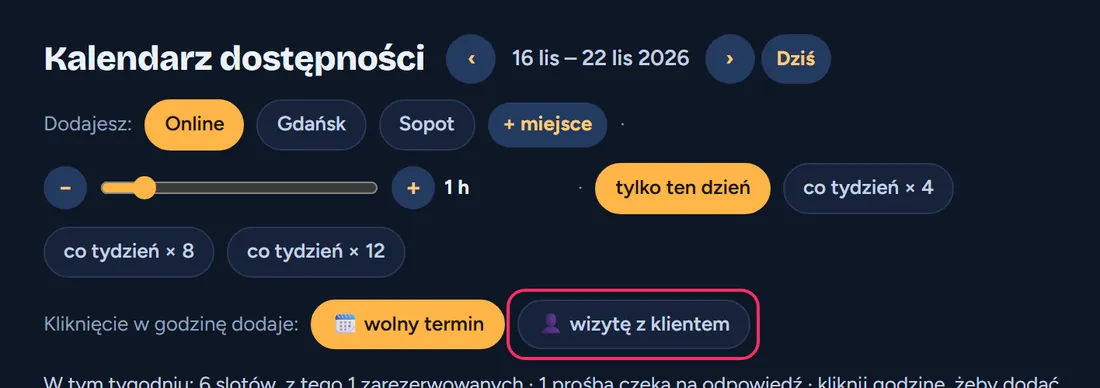
Wizyta umówiona przez telefon
- Przy Kliknięcie w godzinę dodaje: wybierz wizytę z klientem i kliknij godzinę w siatce.
- Wybierz klienta z listy albo wpisz jego dane, potem kliknij Zapisz wizytę.
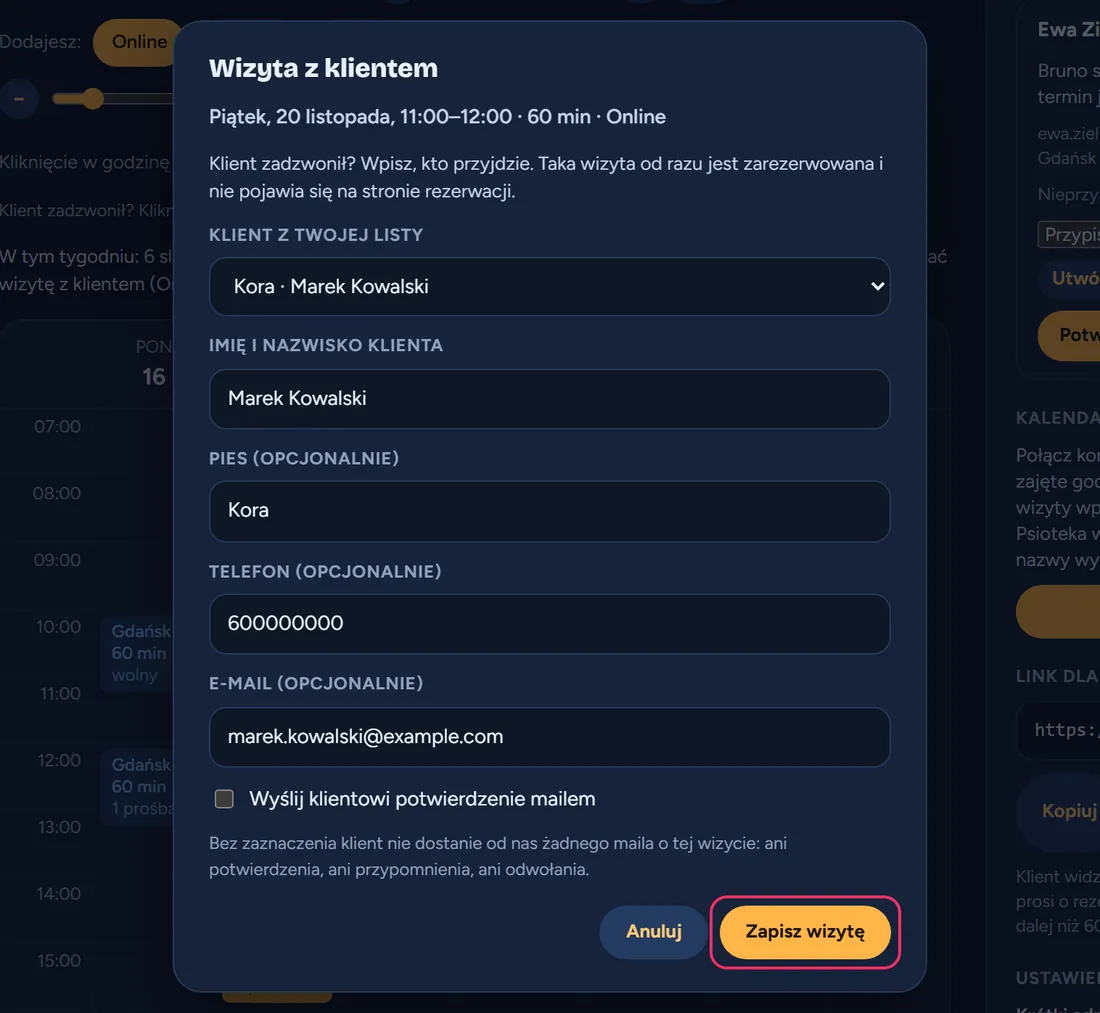
Taka wizyta nie pojawia się na stronie rezerwacji. Klient dostanie maila tylko wtedy, gdy zaznaczysz Wyślij klientowi potwierdzenie mailem.
Link dla klientów
Po prawej stronie, w części Link dla klientów, kliknij Kopiuj i wyślij link klientom. Wymień link tworzy nowy adres, a stary przestaje działać od razu.

W części Ustawienia rezerwacji ustawisz krótki adres, Rezerwacja od razu (bez potwierdzania każdej prośby) i Przypomnienie dla klienta (mail około dzień przed wizytą).