 Psioteka
Jak wpisać wizytę klienta, który zadzwonił
Wizyta wpisana przez Ciebie od razu zajmuje godzinę w Grafiku i nie pojawia się na stronie rezerwacji.
- W zakładce Grafik wybierz dzień. W wierszu Stuknięcie w godzinę dodaje wybierz Wizytę z klientem.
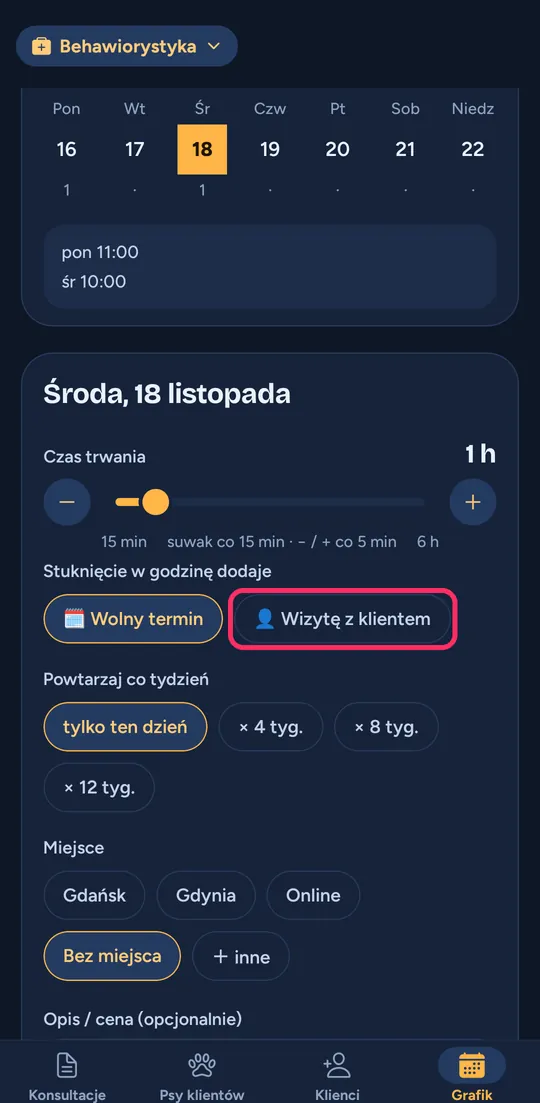
- Ustaw czas trwania i miejsce, potem stuknij godzinę.

- Wybierz klienta w wierszu Klient z Twojej listy: imię, pies, telefon i e-mail wpiszą się same. Nowego klienta wpisz ręcznie. Wymagane jest tylko Imię i nazwisko klienta.
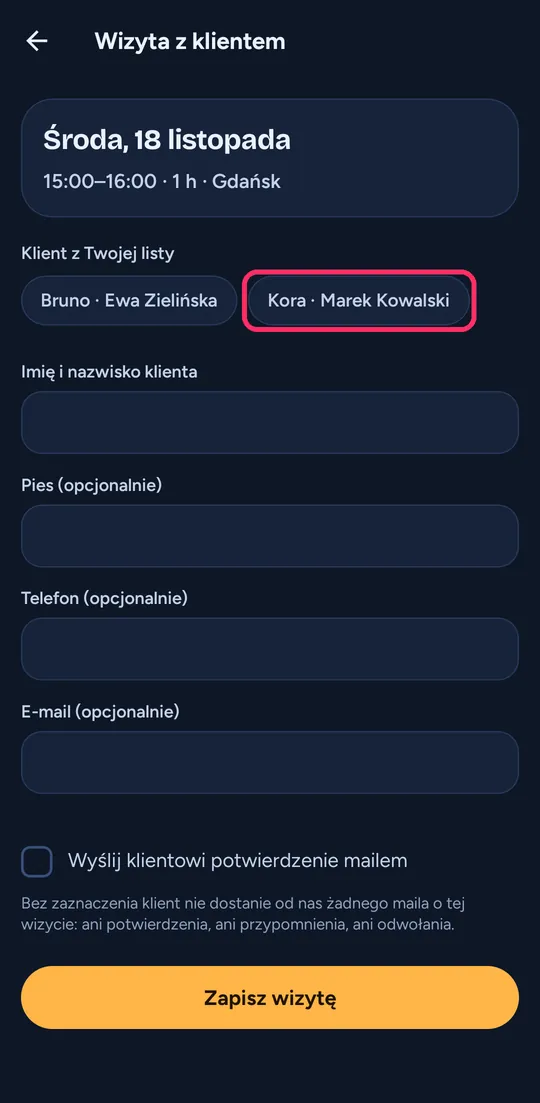
- Jeśli klient ma dostać e-mail, zaznacz Wyślij klientowi potwierdzenie mailem. Potem stuknij Zapisz wizytę.

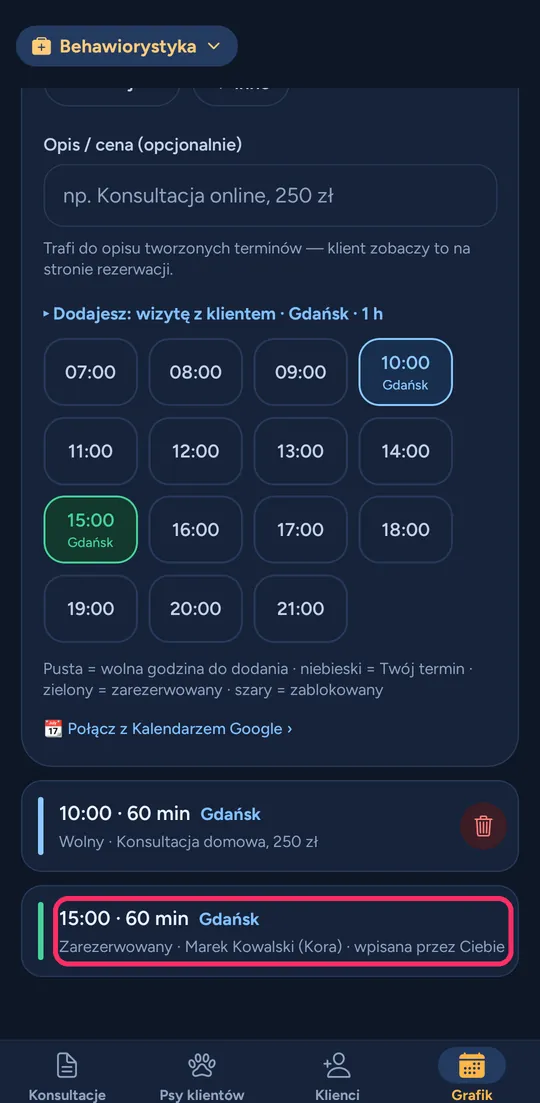
- Wizyta jest w Grafiku, oznaczona jako wpisana przez Ciebie. Żeby znów dodawać wolne godziny, wróć na Wolny termin.
Gdy masz już wolny termin na tę godzinę
- Stuknij ten termin w Grafiku i wybierz Wpisz klienta na ten termin.
- Dalej postępuj tak samo: wybierz albo wpisz klienta i stuknij Zapisz wizytę.
Osoby, które prosiły o ten termin przez stronę, dostaną maila, że termin jest już zajęty.
Na komputerze: w psioteka.pl/app wybierz Kalendarz w menu po lewej. Nad siatką przełącz „Kliknięcie w godzinę dodaje” na wizytę z klientem.