 Psioteka
Jak połączyć Grafik z Kalendarzem Google
Zajęte godziny z Twojego Kalendarza Google same blokują wolne terminy, a potwierdzone wizyty trafiają do osobnego kalendarza w Google.
- W zakładce Grafik wybierz dzień i przewiń pod godziny. Stuknij Połącz z Kalendarzem Google.
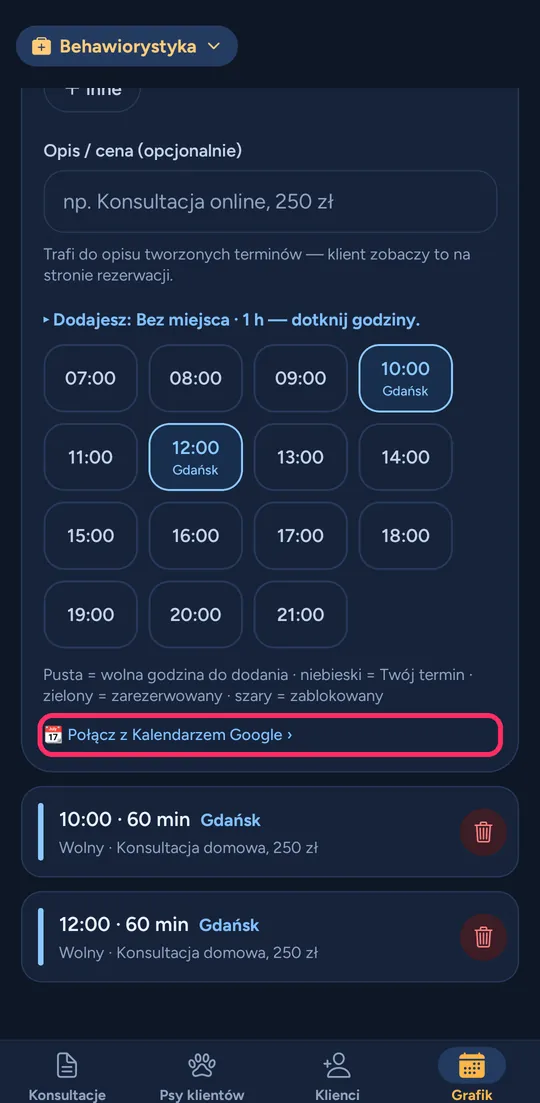
- Przeczytaj opis i stuknij Połącz z Kalendarzem Google.

- Otworzy się strona Google. Wybierz konto. Zostaw zaznaczone oba uprawnienia do kalendarza i zatwierdź.
- Aplikacja wróci sama i pokaże połączone konto.
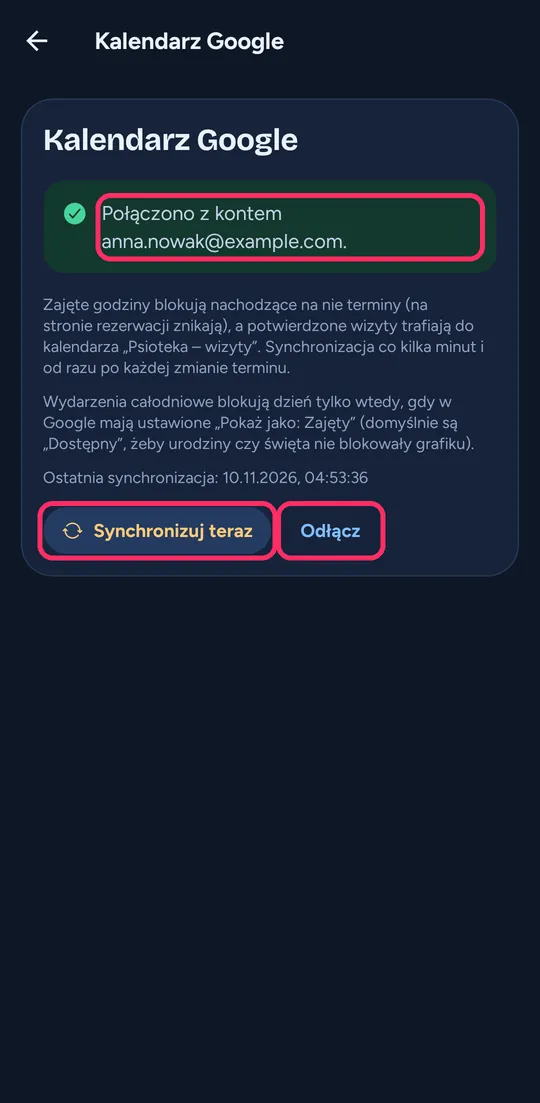
Co się dzieje po połączeniu
- Terminy nachodzące na zajęte godziny same się blokują i znikają ze strony rezerwacji.
- Potwierdzone wizyty wpisują się do kalendarza „Psioteka – wizyty” w Twoim koncie Google. Wpis ma godzinę, miejsce i opis terminu, bez danych klienta.
- Działa to na serwerze, co kilka minut i po każdej zmianie terminu, także gdy telefon jest wyłączony. Synchronizuj teraz robi to od razu.
- Aplikacja widzi tylko godziny, w których masz coś w kalendarzu, bez nazw wydarzeń.
- Wydarzenia całodniowe blokują dzień tylko wtedy, gdy w Google mają ustawione „Pokaż jako: Zajęty”.
Jak to wygląda w Grafiku
- Godzina zajęta w Google jest szara i ma napis „zajęte”.
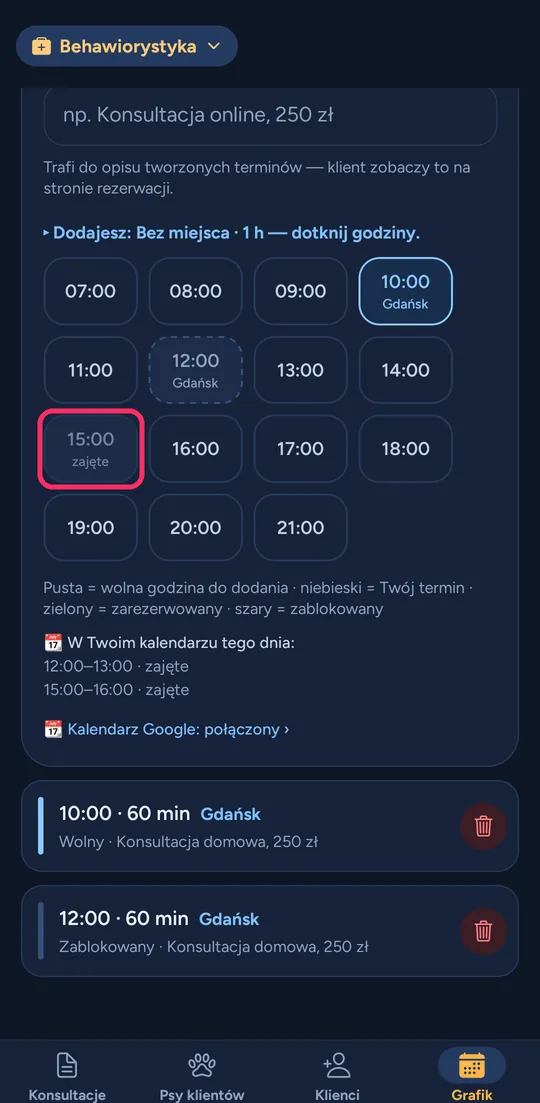
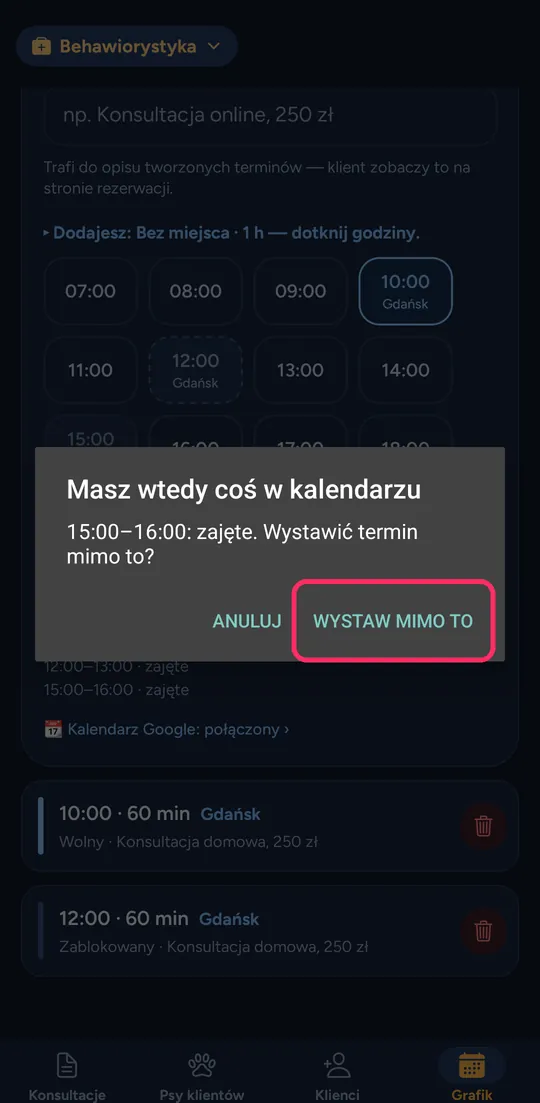
- Możesz ją mimo to stuknąć. Aplikacja zapyta, czy wystawić termin: Wystaw mimo to.
Odłącz kończy połączenie. Terminy zablokowane przez kalendarz wrócą jako wolne, a kalendarz „Psioteka – wizyty” zostanie w Twoim koncie Google.
Na komputerze: w psioteka.pl/app wybierz Kalendarz w menu po lewej. Część Kalendarz Google jest w prawej kolumnie.